logo
제품
따옴표
제품
상품
상품
> 상품 > 드럼 청소용 블레이드 > DK-1150 드럼 청소 블레이드 - 키오세라 ECOSYS 프린터용 고 내구성 폴리우레탄
범주
접촉
접촉: Mr. Jessie
팩스: 86-0757-86771039
지금 연락하세요
메일을 보내주세요

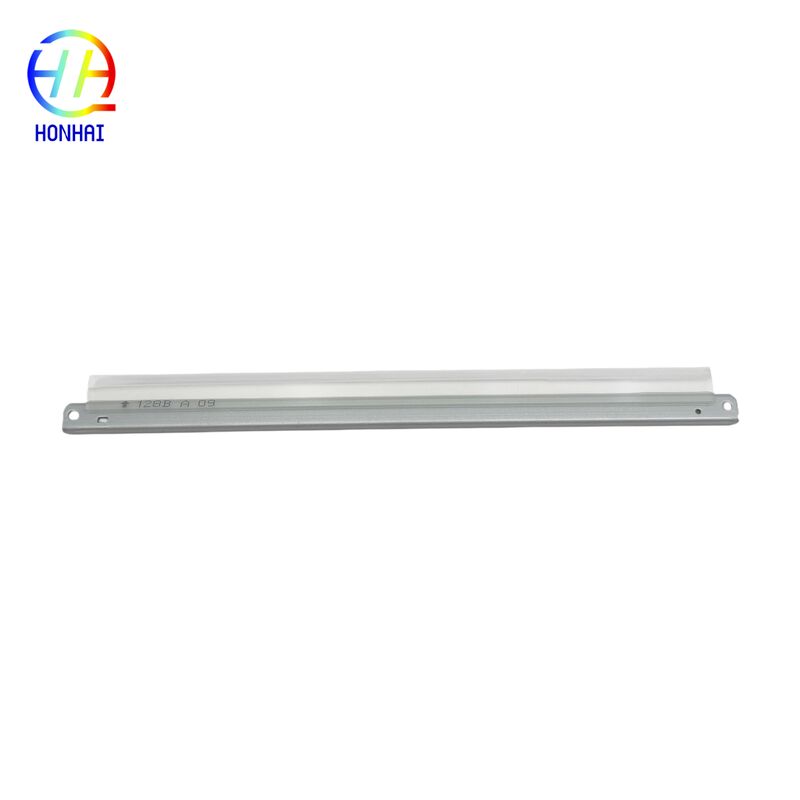
DK-1150 드럼 청소 블레이드 - 키오세라 ECOSYS 프린터용 고 내구성 폴리우레탄

제품 세부 정보

원래 장소: 중국

브랜드 이름: Kyocera

인증: CE, ISO9001

모델 번호: DK-1150

지불 및 배송 조건

최소 주문 수량: 10

포장 세부 사항: 중립 포장

배달 시간: 3-7 근무일

지불 조건: T/T, 서부 동맹

공급 능력: 5000 조각/월

최고의 가격을 얻으십시오
강조하다:

키오세라 드럼 청소 블레이드

,

높은 내구성 폴리우레탄 청소 블레이드

,

ECOSYS 프린터 스머드 제거 블레이드

재료:
고내구성 폴리우레탄
패키지 내용:
1 x DK-1150 드럼 클리닝 블레이드
재료:
고내구성 폴리우레탄
패키지 내용:
1 x DK-1150 드럼 클리닝 블레이드
DK-1150 드럼 청소 블레이드 - 키오세라 ECOSYS 프린터용 고 내구성 폴리우레탄
드럼 클리닝 블레이드 DK-1150 Kyocera Ecosys P2040 P2235 P2335 M2040 M2135 M2235 M2540 M2635 M2640 M2735 M2835 프린터 부품 클리닝 블레이드
느리고 잘 지워지지 않는 배경 얼룩, 잔상, 인쇄물에 다시 나타나는 패턴 때문에 짜증이 나시나요? 이러한 문제는 모두 마모되거나 손상된 드럼 청소 블레이드로 인해 가장 일반적으로 발생합니다. 이 작은 구성 요소는 인쇄 작업이 완료된 후 드럼 표면에 남은 토너를 긁어내는 데 필수적입니다. 제대로 작동하지 않으면 토너가 남게 되어 다음 페이지를 망칠 수 있습니다!
이 DK-1150 드럼 클리닝 블레이드는 여러 Kyocera ECOSYS 프린터와 호환되며 고품질의 내구성이 뛰어난 폴리우레탄으로 제조되어 드럼과의 적절한 접촉을 보장하고 여분의 부분을 제거하여 매번 깨끗한 페이지를 인쇄합니다.
DK-1150 드럼 청소 블레이드 - 키오세라 ECOSYS 프린터용 고 내구성 폴리우레탄 0 DK-1150 드럼 청소 블레이드 - 키오세라 ECOSYS 프린터용 고 내구성 폴리우레탄 1
주요 기능 및 이점
  • 인쇄 품질 교체:선명한 인쇄물을 위해 배경 얼룩, 잔상, 세로줄을 제거합니다.
  • 고품질 소재:오래 지속되는 유연성과 가장자리 선명도를 갖춘 고품질 내마모성 폴리우레탄 인쇄 미디어로 제작되었습니다.
  • 완벽한 핏:Kyocera ECOSYS P2040/P2235/P2335/M2040/M2135/M2235/M2540/M2635/M2640/M2735/M2835 시리즈와 호환됩니다. 간단하고 저렴한 유지 관리 방법으로 드럼 유닛의 수명을 연장하고 인쇄 품질을 높입니다(값비싼 교체가 필요하지 않음).
  • 믿을 수 있는 -프린터에 자연스럽게 맞으며 새는 토너가 내부에 막히지 않습니다.
청소용 블레이드 교체 시기
인쇄물에 회색 배경, 반복되는 점 또는 이전 페이지의 희미한 이미지(잔상)가 나타나는 경우 즉시 DK-1150 클리닝 블레이드를 교체하는 것이 좋습니다.
호환성 목록
이 클리닝 블레이드는 다음 Kyocera ECOSYS 모델과 완벽하게 호환됩니다.
  • 교세라 ECOSYS P2040 / P2040dn
  • 교세라 ECOSYS P2235 / P2235dn
  • 교세라 ECOSYS P2335 / P2335dn
  • 교세라 ECOSYS M2040 / M2040dn
  • 교세라 ECOSYS M2135 / M2135dn
  • 교세라 ECOSYS M2235 / M2235dn
  • 교세라 ECOSYS M2540 / M2540dn / M2540dw
  • 교세라 ECOSYS M2635 / M2635dn
  • 교세라 ECOSYS M2640 / M2640dn / M2640idw
  • 교세라 ECOSYS M2735 / M2735dn / M2735dw
  • 교세라 ECOSYS M2835 / M2835dn / M2835dw
취급 지침
  1. 주의해서 다루십시오:청소용 칼날은 매우 날카롭고 섬세한 모서리를 가지고 있습니다. 기름이나 먼지가 성능에 영향을 미칠 수 있으므로 손가락으로 가장자리를 만지지 마십시오.
  2. 드럼 표면을 확인하십시오.새 블레이드를 설치하기 전에 드럼 표면에 긁힘이나 손상이 있는지 검사하십시오. 드럼이 손상되면 새 청소용 칼날이 금방 망가질 수 있습니다.
  3. 철저히 청소하십시오:블레이드를 교체할 때 최적의 성능을 보장하려면 드럼 유닛 하우징 내부에 남아 있는 토너를 청소하십시오.
기본 교체 개요
  • Kyocera 프린터에서 드럼 장치를 제거합니다.
  • 기존 청소 블레이드에 접근하려면 드럼 유니트 케이스를 조심스럽게 분해하십시오(기존 블레이드의 방향에 유의하십시오).
  • 오래된 블레이드를 제거하고 붙어 있는 토너 부분을 청소합니다.
  • 새 DK-1150 클리닝 블레이드를 설치하여 올바르고 균일하게 장착되었는지 확인하세요.
  • 드럼 유닛을 재조립하고 프린터에 다시 설치합니다.
  • 여러 테스트 페이지를 인쇄하여 새 블레이드가 제대로 장착되고 남은 토너를 제거할 수 있도록 하십시오.