logo
제품
따옴표
제품
상품
상품
> 상품 > 프린터 본보드 > 본보드 포 보더 DCP-L2540DW MFC-L2740dw
범주
접촉
접촉: Miss. Susie
팩스: 86-0757-86771039
지금 연락하세요
메일을 보내주세요

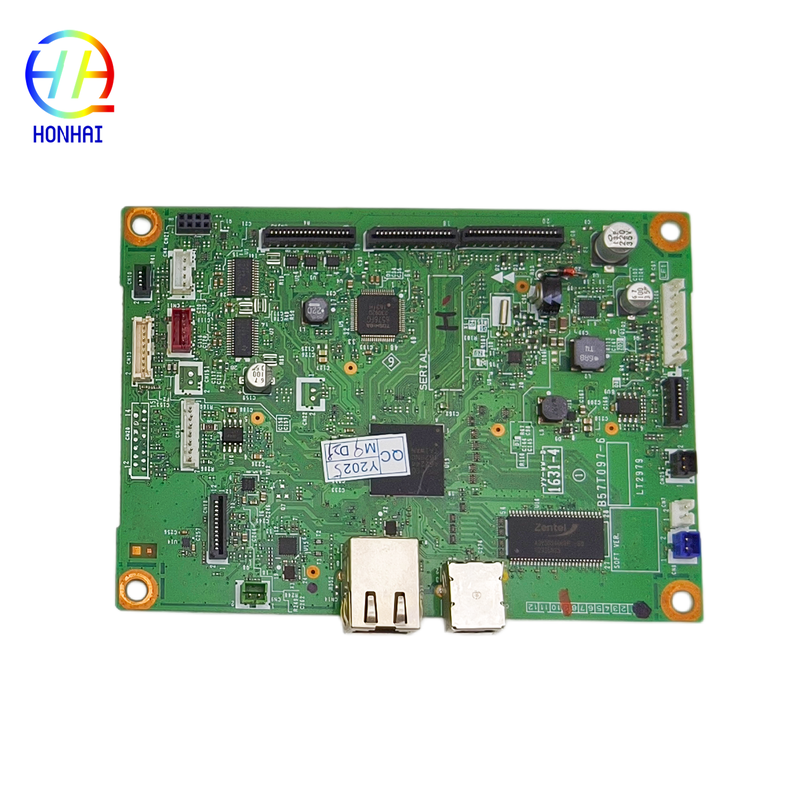
본보드 포 보더 DCP-L2540DW MFC-L2740dw

제품 세부 정보

지불 및 배송 조건

최고의 가격을 얻으십시오
강조하다:

형제 DCP-L2540DW 본보드

,

MFC-L2740DW 교체 주보드

,

보증과 함께 형제 프린터 메인 보드

본보드 포 보더 DCP-L2540DW MFC-L2740dw

Brother DCP-L2540DW 및 MFC-L2740DW 다기능 프린터용으로 특별히 설계된 이 고품질 메인 로직 보드를 사용하여 프린터를 원래 사양으로 복원하십시오. 메인보드는 인쇄부터 스캔, 네트워크(인터넷) 통신까지 모든 기본 작업을 제어하는 ​​프린터의 "두뇌"입니다.

프린터에 정전이 발생하거나, 제어판이 응답하지 않거나, 연결 문제가 있거나, 단순히 시작되지 않는 경우 메인 보드 불량이 원인일 가능성이 높습니다. 이 교체 보드는 원래 장비 사양에 맞게 제작되어 간편한 통합과 신뢰할 수 있는 성능을 보장합니다. 필수 프린터의 수명을 최대화하려는 예산이 부족한 기술자 및 사무실에 적합합니다.

제품 사양
  • 제품 유형:프린터 메인 로직 보드/포매터 보드
  • 상태:새로운 제품/고품질 교체 제품
  • 색상:녹색(PCB 보드)
  • 기능:프린터 작동, 데이터 처리 및 인터페이스 연결(USB, 네트워크, Wi-Fi)을 제어합니다.
  • 호환성:Brother DCP-L2540DW 및 MFC-L2740DW 시리즈에 대해 엄격한 테스트를 거쳤습니다.
  • 패키지 포함:1 x 메인 로직 보드

본보드 포 보더 DCP-L2540DW MFC-L2740dw

본보드 포 보더 DCP-L2540DW MFC-L2740dw

본보드 포 보더 DCP-L2540DW MFC-L2740dw

사용 및 설치 참고 사항
  1. 전원 끄기 및 플러그 뽑기:수리를 시도하기 전에 프린터를 완전히 끄고 전원 코드와 모든 인터페이스 케이블(USB/이더넷)을 분리하여 구성 요소 손상을 방지하십시오.
  2. 모델 번호 확인:프린터 라벨(일반적으로 뒷면이나 전면 패널 내부에 있음)의 모델 번호를 다시 확인하여 DCP-L2540DW 또는 MFC-L2740DW와 일치하는지 확인하세요.
  3. 주의해서 다루십시오:메인보드에는 민감한 전자 부품이 포함되어 있습니다. 보드의 가장자리를 잡고 정전기로 인한 손상을 방지하려면 회로나 커넥터를 만지지 마십시오.
  4. 전문 설치 권장:메인 보드를 교체하려면 프린터 외부 케이스를 분해해야 합니다. 전자제품 수리 경험이 없는 경우 자격을 갖춘 기술자에게 설치를 의뢰하는 것이 좋습니다.
  5. 펌웨어 및 드라이버:메인보드를 교체한 후 프린터가 새로운 장치처럼 작동할 수 있습니다. 전체 기능을 사용하려면 컴퓨터에 프린터 드라이버를 다시 설치하거나 펌웨어를 업데이트해야 할 수도 있습니다.
  6. 테스트 작업:설치가 완료되면 모든 케이블을 다시 연결하고 장치 전원을 켠 다음 테스트 페이지를 인쇄하여 보드가 올바르게 작동하고 컴퓨터와 통신하는지 확인합니다.