logo
제품
따옴표
제품
상품
상품
> 상품 > 상위 정착 기구 롤러 > Brother HL-L8260 HL-L8360 HL-L8610 HL-4150 MFC-L8900 MFC-9460 MFC-9030 프린터 상위 열 롤러
범주
접촉
접촉: Miss. Susie
팩스: 86-0757-86771039
지금 연락하세요
메일을 보내주세요

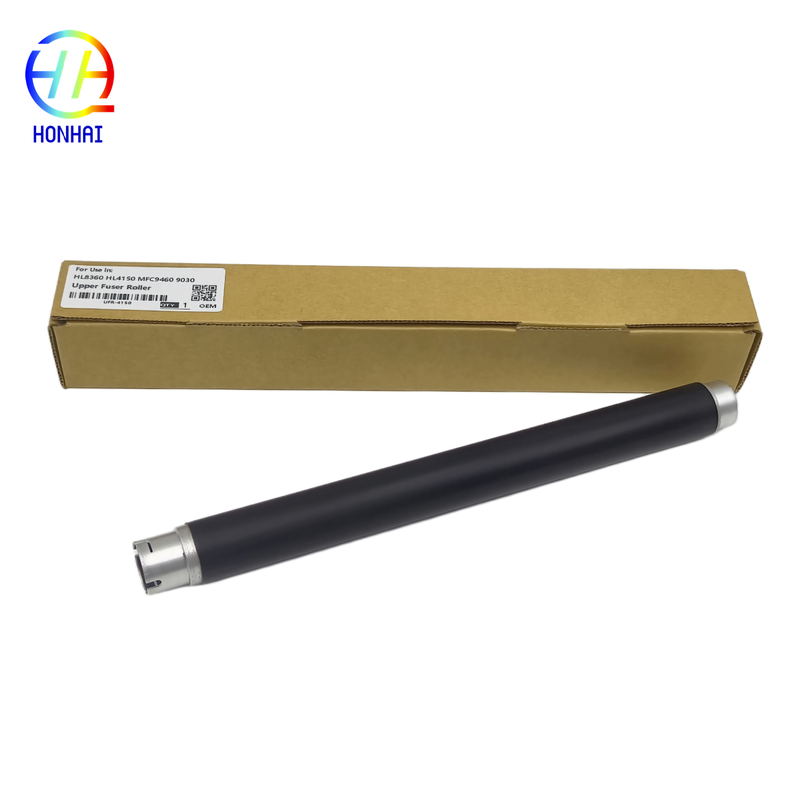
Brother HL-L8260 HL-L8360 HL-L8610 HL-4150 MFC-L8900 MFC-9460 MFC-9030 프린터 상위 열 롤러

제품 세부 정보

원래 장소: 중국

브랜드 이름: Brother

인증: CE, ISO9001

모델 번호: D00C54001

지불 및 배송 조건

최소 주문 수량: 10

포장 세부 사항: 중립 포장

배달 시간: 3-7 근무일

지불 조건: T/T, 서부 동맹

공급 능력: 5000 조각/월

최고의 가격을 얻으십시오
강조하다:

브라더 상부 퓨저 롤러 D00C54001

,

브라더 프린터 열 롤러 교체

,

브라더 HL-L8260 호환 퓨저 롤러

특징제품명:
상부 퓨저 롤러 / 상부 히트 롤러 / 퓨저 히팅 롤러
품질:
맨 위
해운:
공기/바다에 의해/Express에 의해
색상:
검은색
특징제품명:
상부 퓨저 롤러 / 상부 히트 롤러 / 퓨저 히팅 롤러
품질:
맨 위
해운:
공기/바다에 의해/Express에 의해
색상:
검은색
Brother HL-L8260 HL-L8360 HL-L8610 HL-4150 MFC-L8900 MFC-9460 MFC-9030 프린터 상위 열 롤러

레이저 프린터의 퓨저 단위의 필수 부품입니다.상부 퓨저 롤러 (일반적으로 열 롤러라고도 한다) 는 높은 (160°C ~ 200°C) 균일 열을 공급하여 토너 분자를 녹여 종이에 영구적으로 붙입니다.. 시간이 지남에 따라 많은 용도로 사용되면 특별한 고무 또는 실리콘 코팅이 마비 될 수 있으며, 인쇄물에 희미화, 초점이 떨어지는 텍스트, 토너 오프셋 (유령화) 및 빈번한 종이 막을 볼 수 있습니다.이 상부 퓨저 롤러 (D00C54001) 는 광범위한 형제 HL 및 MFC 시리즈 프린터와 함께 사용하도록 만들어졌으며 열 저항과 내구성을 제공하기 위해 품질 재료로 제조되었습니다.부드럽고 날카롭고 깨끗하고 전문적인 복사본은 다시 여러분의 것입니다.

제품 매개 변수
종류: 상부 퓨저 롤러
사용 용도:

토시바 E-스튜디오 ES2303A ES2309A ES2809A 2006 2007 2306 2307 2506 2507

OEM 코드: HR-2505-U 6LJ83405000
사진:

Brother HL-L8260 HL-L8360 HL-L8610 HL-4150 MFC-L8900 MFC-9460 MFC-9030 프린터 상위 열 롤러

Brother HL-L8260 HL-L8360 HL-L8610 HL-4150 MFC-L8900 MFC-9460 MFC-9030 프린터 상위 열 롤러

Brother HL-L8260 HL-L8360 HL-L8610 HL-4150 MFC-L8900 MFC-9460 MFC-9030 프린터 상위 열 롤러

호환되는 모델:
  • 형제 HL-L8260CDW, HL-L8360CDW, HL-L8250CDN, HL-L8350CDW
  • 형제 HL-L9310CDW, HL-L9200CDW, HL-4150CDN
  • 형제 DCP-L8410CDW
  • 형제 MFC-L8610CDW, MFC-L8690CDW, MFC-L8895CDW
  • 형제 MFC-L8900CDW, MFC-L8905CDW, MFC-L9550CDW, MFC-L9570CDW
  • 형제 MFC-9460CDN, MFC-9340CDW, MFC-9330CDW, MFC-9130CW
중요 사용 및 설치 지침
설치 전 준비
  • 전원을 끄고 냉각:수리 를 시작 하기 전 에 프린터 를 끄고 전원 케이블 을 떼어 놓으십시오. 퓨저 단말기는 극도로 높은 온도 에서 작동 합니다.심한 화상을 피하기 위해 프린터와 퓨저 조립 장치가 완전히 냉각되기 위해 적어도 30 ~ 60 분 동안 기다립니다..
  • 도구 를 준비 하라:일반적으로 필립스 헤드 스크루드라이버가 필요합니다.또는 새로운 롤러의 표면을 오염 오염인쇄 결함을 일으킬 수 있습니다.
  • 작업 공간 설정:프린터를 해체 할 때 스크루와 부품을 배치 할 수있는 깨끗하고 평평하고 잘 빛나는 작업 공간이 있는지 확인하십시오.
설치 단계
  1. 퓨저 유닛에 접근:Brother 프린터 뒷부분에 있는 후면 커버 또는 지정된 퓨저 접근 패널을 열십시오.
  2. 퓨저 조립을 제거합니다:퓨저 유닛을 찾습니다. 유닛의 양쪽에 있는 고정 스크루를 조심스럽게 풀고 온 퓨저 조립체를 프린터에서 부드럽게 꺼내십시오.
  3. 퓨저를 해체해퓨저 유닛 을 작업 공간 에 배치 한다. 외부 가루, 기어, 연결 와이어 나 허리네이트 를 제거 한다. 나중에 재 조립 하는 데 도움 이 되기 위해 해제 도중 사진 을 찍는다.
  4. 롤러 교체:오래된 상부 퓨저 롤러를 찾아, 압력 스프링과 베어링을 제거. 조심스럽게 오래된 롤러를 꺼내 새로운 D00C54001 롤러를 삽입,좌석이 올바르고 자유롭게 회전하는 것을 보장합니다..
  5. 유닛을 재결합해퓨저 유닛을 다시 집어넣기 위해 해체 단계를 역전하십시오. 모든 기어 매치가 올바르게 있고 모든 스크루가 단단히 꽉 잡고 있는지 확인하십시오.
  6. 프린터에 다시 설치:다시 조립 된 퓨저 유닛을 프린터로 다시 슬라이드하고 고정 스크루로 고정합니다. 뒷 커버를 닫습니다.
설치 후 테스트
  1. 켜고:프린터 를 다시 연결 하고 켜십시오. 프린터 는 새로운 퓨저 롤러 를 작동 온도 로 뜨기 까지 잠시 걸릴 수 있습니다.
  2. 자기 검사를 해 보십시오.프린터 자체 테스트 페이지 또는 구성 페이지를 프린터 메뉴에서 직접 인쇄하십시오. 이것은 컴퓨터 드라이버에 의존하지 않고 인쇄 품질을 확인하는 데 도움이됩니다.
  3. 인쇄 품질 확인:시험 페이지 에서 선명 한 문자, 단단 한 검은 색, 부드러운 그래픽 을 확인 하십시오. 반복 된 표지, 얼룩, 또는 주름 이 없는지 확인 하십시오.
유지보수 및 안전 조언
  • 주의:퓨저 롤러 표면 은 섬세 하다. 설치 도중 날카로운 도구 나 손톱 으로 긁는 것 을 피 한다.
  • 아래 롤러를 확인하세요.상부 롤러 를 교체 할 때, 하부 압력 롤러 를 검사 하는 것 은 좋은 관행 이다. 롤러 가 낡거나 손상 된 경우, 둘 다 를 동시에 교체 하는 것 은 가장 좋은 인쇄 결과 를 얻을 것 이다.
  • 전문적인 설치:퓨저 롤러를 교체하는 것은 프린터의 난방 단위를 세밀하게 해체하는 것을 포함합니다.우리는 우연한 손상을 피하기 위해 자격을 갖춘 프린터 기술자가 교체하는 것을 강력히 권장합니다..